
阅读密度
按钮只改变当前页面文字行距,不保存到账号或云端。
效率工具的价值不在于功能名字多,而在于用户知道“这个设置会影响哪里”“关闭后能不能恢复”。下面的展示开关只改变当前页面的阅读密度与状态文字,不伪装成真实云端同步、账户偏好或跨设备配置。
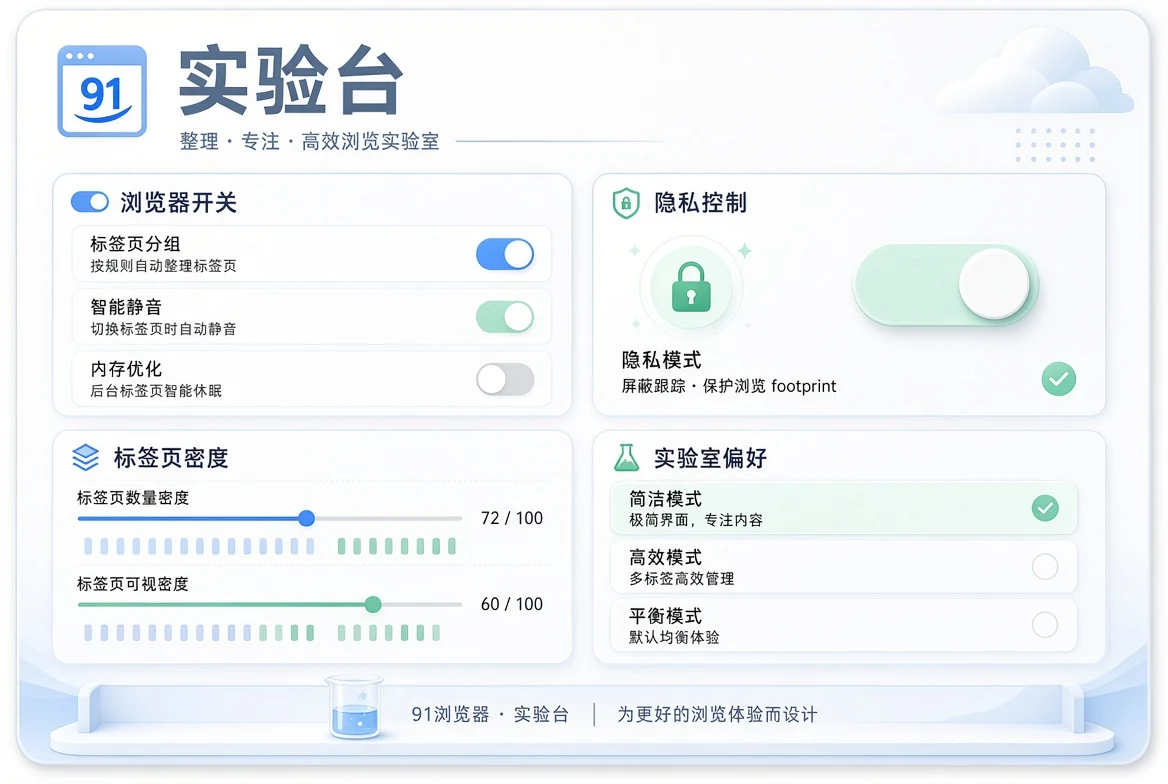
按钮只改变当前页面文字行距,不保存到账号或云端。
这个按钮只用于说明“开关状态应可见”,不会读取任何设备权限。
查资料时,紧凑排版能一次看到更多信息;认真读长文时,较宽松的行距和段落间隔更容易保持专注。可以通过页面上的演示按钮切换密度,效果只作用于当前界面显示。
真正有用的阅读密度应该允许用户随时恢复,而不是隐藏在难找的设置里。无论使用哪种密度,正文仍保持同样的核心内容,不通过设备类型删减段落。
标签分组适合把同一主题的来源、正文和补充资料放在一起。分组名称最好描述任务,例如“周末旅行准备”“人物访谈核对”,而不是使用含糊的“其他”“临时”。任务完成后及时关闭或归档,能避免分组本身变成新的杂物堆。
书签常见问题是同一页面被保存在不同文件夹,或者标题经过网站更新后已经无法判断内容。整理时可以删除重复项、补充更清楚的自定义标题,并优先保留原始来源。对于暂时性资讯,不必因为“可能有用”就长期保存。
隐私相关设置应尽量解释用途,例如为什么需要某项设备权限、不开启会影响什么。页面不会用“绝对安全”或“百分百保护”做承诺,也不会把不必要的权限包装成必须项。
下面的演示开关仅改变按钮文字,不会读取设备信息或提交数据。真实使用中,涉及浏览权限、设备权限与个人资料时,都应以具体产品当前版本的说明为准。
界面实验如果让阅读变得更累,就应该能直接回到默认状态。调整密度、分组或显示偏好时,可以一次只改一个变量,再观察是否真的减少操作步骤。不要因为某种设置看起来更“专业”就长期保留。效率的判断标准是能否更快找到内容、理解内容并完成任务,而不是设置数量。
如果当前内容已经解决了你的问题,可以回到首页或收藏空间整理阅读路径;如果仍需核对来源、版权或隐私边界,请使用上方相关栏目继续。